




【前言】
跳脫PC思維,從頭開始理解Mac工作邏輯
每次寫書,都深深體會到工作效率以及規劃時間的重要。我本業是一名上班族,白天有正職工作;回到家後,才開始經營蘋果仁這個每天瀏覽量破十萬的網站,這當中就包括了回覆廠商的信、寫教學文、簽約、修圖、拍照寫開箱等等,另外還有指導網站另外三名編輯如何寫文、審稿等等工作。不只如此,我同時還代操一家新創公司的粉絲頁、兼職顧問,手上還有三個粉絲團、兩個社團要管理。在這麼緊繃的時間中,還多出了「寫書」這個挑戰,六萬字、上百張圖。
但我也不是超人,我只是把所有的時間及順序安排好,再善用熱鍵、分類、Spotlight 等本書介紹的功能,處理好一個個檔案、寫好一篇篇文章,在有限的時間裡把工作系統化地完成,無論事情再怎麼多,這些任務終究只是會被劃掉的待辦清單。白天上班時,我用的電腦是 Windows 系統,所以我每天都深切的體會到「Mac vs PC」的不同,以及 Mac 在處理工作上是如何的高效。但每次向身邊朋友或同事推薦蘋果電腦時,總是換來恐慌地:「會不會很難學啊?」、「我介面都看不懂!」
我完全可以理解他們的恐懼,但其實一但熟悉了 Mac 的操作介面及邏輯,你很快就會覺得:「啊,原來電腦就應該這樣設計!」像是 Mission Control、App Exposé 等功能,還有超快速的 Spotlight 檢索,都是我巴不得 PC 立刻跟進的功能。對於新手,本書將從最簡單的 Mac 介面開始介紹起,即使你先前毫無使用蘋果電腦的經驗,相信看完本書也可以立刻上手,成為你提升生產力的利器。如果已經是 Mac 用戶了,本書也有較為進階的 Automator、Finder 活用術,相信很多功能就連使用多年的玩家也不見得知道。
這裡也要感謝網站的編輯APlus協助我一同完成此書,還有網站編輯SC、白羊與W編,在我分身乏術的同時兼顧網站及粉絲團的日常營運。
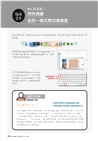
不只能搜尋檔案! Spotlight 加快工作速度
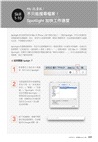
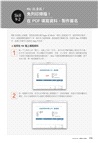
Spotlight這功能是我認為Mac及iPhone上最方便的功能之一!透過 Spotlight,你可以快速的找 到電腦裡的各種檔案、程式,甚至可以做匯率換算、簡易計算機等等,而且透過快捷鍵可以直接 叫出來,不用開啟任何程式!
Spotlight 的搜尋速度極快,而且可以搜尋檔案內文。假使你要找一份 2015 年的報表,在過去可 能慣用到「公用資料夾 > 報告資料 > 報表 > 2015 >......」這樣去翻找,但在 Mac 中,只要透過 Spotlight,就算你只隱約記得報表的標題好像叫做「2015 年度報告⋯⋯」,也可以直接搜尋出這 個檔案,省去了翻找的時間。
如何開啟 Spotlight ?
點螢幕右上角的放大鏡圖案,就可以叫出 Spotlight。
但建議還是用快捷鍵開啟 更為方便,在「系統偏好 設定」>「鍵盤」>「快速 鍵」>「Spotlight」可以設定如何開啟Spotlight,一般預設是 Command ⌘+空 白鍵,這邊我自己的偏好是設定成 Control +空白鍵,這沒有影響。
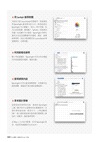
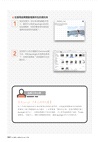
按下快速鍵後,螢幕中間就會出現這 個搜尋列,彷彿電腦內的Google 搜尋一樣。用Spotlight搜尋軟體先前在介紹 Launchpad 的章節中,我曾提到用 Spotlight 會是更快的方式。原因就是在Spotlight內只要輸入「部分」程式名稱,就可以找到軟體,像是輸入「photo」的結果如右圖。
在上圖也可以看到,Spotlight 同時也會列出包含這個關鍵字的檔案、網站、搜尋結果等等。因此 功能相較於在 Launchpad 裡搜尋更快,也更完整。
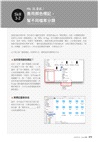
利用副檔名搜尋輸入特定副檔名,Spotlight 也可以列出電腦 內所有這類型的檔案,像是右圖。
搜尋網頁內容。Spotlight 也可以拿來搜尋網頁,右側會列出 網頁預覽,看看是不是你要的搜尋結果。
拿來當計算機
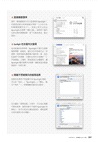
這是我經常使用的功能,直接在 Spotlight 上輸入數字就可以當簡易的計算機使用。支援先乘除後加減、甚至次方、三角函數都OK!個人最常拿這個功能快速計算網頁上看到的一些數字,像是匯率等等。在Mac上也有計算機,但用Spotlight更快,而且用快捷鍵就可以叫出來。
直接換算匯率
當然,要換算匯率也可以直接使用 Spotlight ! 在跟朋友聊天的時候剛好問到「上次去日本 的餐費要還你多少?」,我馬上就可以叫出 Spotlight 並搜尋「100 日圓」,這時除了會列 出新台幣的換算結果,底下也會有美金、歐元等等。
Spotlight 也支援內文搜尋
這功能真的非常神奇,Spotlight不僅可以搜尋檔案標題、副檔名,連內文的內容都可以一併 搜尋。假使我要找書裡電子檔的某一章,但忘記當時下的標題,只隱約記得內文是關於「工作管理員」之類的,那就直接打出關鍵字,讓 Spotlight 幫你搜尋內文結果。重點是這功能速 度超快,非常方便!
隱藏不想被顯示的搜尋結果
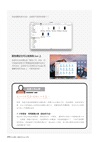
如果有些東西不想被顯示在 Spotlight 裡面,可以到「設定」>「Spotlight」>「隱私」,點左下角的「+」把要隱藏的資料夾加進來。
在右圖的「搜尋結果」分頁中,可以自訂要顯示哪些結果,像是我幾乎不會用Spotlight找聯絡人,就可以取消勾選這個項目,避免搜尋出來的結果太多太雜亂。在搜尋結果開啟檔案所在的資料夾。假設我要找一部叫做 20160420 的影片,雖然可以透過Spotlight直接找到這個檔案,但我其實是想知道這個檔案到底被我存到哪裡了。這時就可以按住鍵盤的 Command ⌘不放,再點 Spotlight的搜尋結果兩下,這樣就會開啟「這個檔案所在的資料夾」。
把工作用的檔案有條不紊的整理好是理所當然的,但每當我要翻過去的檔案時,其實很少會在層 層資料夾中翻找,大多是靠著「隱約的記憶」直接把關鍵字輸入 Spotlight 就可以了!如果這樣還 找不到你的檔案,可以參考後面章節介紹的「Finder 搜尋術」,但基本上,90% 找尋檔案的時候, 靠著 Spotlight 就可以快速完成。
為了保護您的權益,「三民網路書店」提供會員七日商品鑑賞期(收到商品為起始日)。
若要辦理退貨,請在商品鑑賞期內寄回,且商品必須是全新狀態與完整包裝(商品、附件、發票、隨貨贈品等)否則恕不接受退貨。