




滿額折





Excel 2016電子表格案例教程(簡體書)
商品資訊
系列名:計算機應用案例教程系列
ISBN13:9787302525998
出版社:清華大學出版社(大陸)
作者:宋楊
出版日:2019/04/27
裝訂/頁數:平裝/290頁
規格:26cm*19cm (高/寬)
商品簡介
目次
商品簡介
《Excel 2016電子表格案例教程》以通俗易懂的語言、翔實生動的案例全面介紹使用Excel 2016製作電子表格的操作方法和技巧。全書共分10章,內容涵蓋了Excel入門基礎,操作工作簿與工作表,輸入與編輯數據,整理工作表,修飾工作表,創建迷你圖與圖表,使用公式和函數,排序、篩選與匯總數據,應用數據透視表分析數據,使用Excel高級功能等。
書中同步的案例操作二維碼教學視頻可供讀者隨時掃碼學習。《Excel 2016電子表格案例教程》還提供配套的素材文件、與內容相關的擴展教學視頻以及雲視頻教學平臺等資源的電腦端下載地址,方便讀者擴展學習。《Excel 2016電子表格案例教程》具有很強的實用性和可操作性,既是一本適合高等院校及各類社會培訓學校的優秀教材,也是廣大初、中級計算機用戶的首選參考書。
《Excel 2016電子表格案例教程》對應的電子課件及其他配套資源可以到http://www.tupwk.com.cn/teaching網站下載。
書中同步的案例操作二維碼教學視頻可供讀者隨時掃碼學習。《Excel 2016電子表格案例教程》還提供配套的素材文件、與內容相關的擴展教學視頻以及雲視頻教學平臺等資源的電腦端下載地址,方便讀者擴展學習。《Excel 2016電子表格案例教程》具有很強的實用性和可操作性,既是一本適合高等院校及各類社會培訓學校的優秀教材,也是廣大初、中級計算機用戶的首選參考書。
《Excel 2016電子表格案例教程》對應的電子課件及其他配套資源可以到http://www.tupwk.com.cn/teaching網站下載。
目次
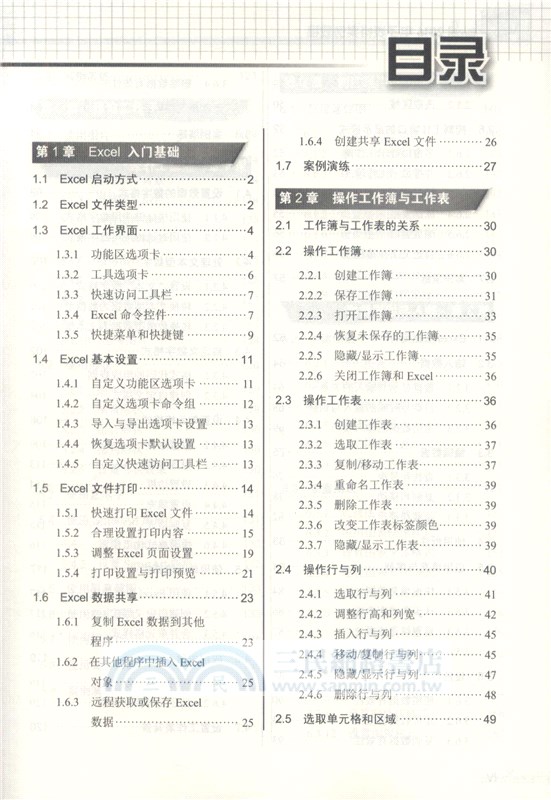
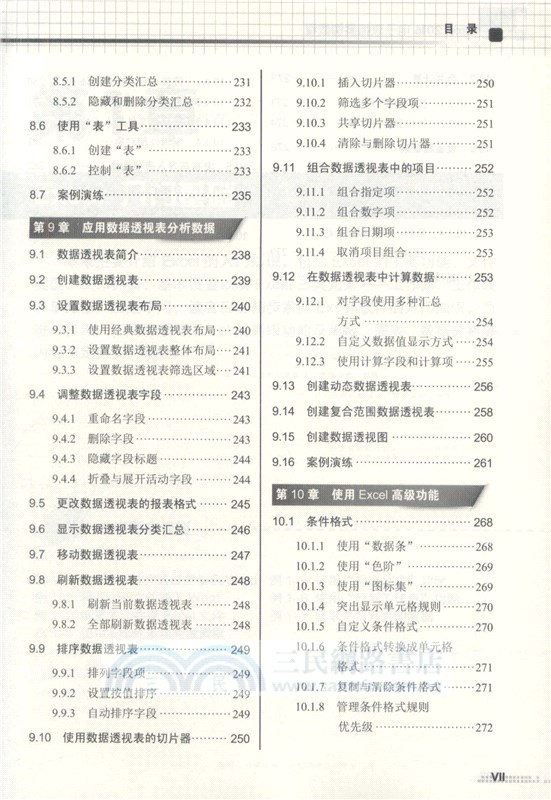
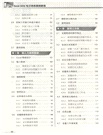
1.1 Excel啟動方式 2
1.2 Excel文件類型 2
1.3 Excel工作界面 4
1.3.1 功能區選項卡 4
1.3.2 工具選項卡 6
1.3.3 快速訪問工具欄 7
1.3.4 Excel命令控件 7
1.3.5 快捷菜單和快捷鍵 9
1.4 Excel基本設置 11
1.4.1 自定義功能區選項卡 11
1.4.2 自定義選項卡命令組 12
1.4.3 導入與導出選項卡設置 13
1.4.4 恢復選項卡默認設置 13
1.4.5 自定義快速訪問工具欄 13
1.5 Excel文件打印 14
1.5.1 快速打印Excel文件 14
1.5.2 合理設置打印內容 15
1.5.3 調整Excel頁面設置 19
1.5.4 打印設置與打印預覽 21
1.6 Excel數據共享 23
1.6.1 複製Excel數據到其他程序 23
1.6.2 在其他程序中插入Excel對象 25
1.6.3 遠程獲取或保存Excel 數據 25
1.6.4 創建共享Excel文件 26
1.7 案例演練 27
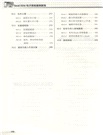
2.1 工作簿與工作表的關係 30
2.2 操作工作簿 30
2.2.1 創建工作簿 30
2.2.2 保存工作簿 31
2.2.3 打開工作簿 33
2.2.4 恢復未保存的工作簿 35
2.2.5 隱藏/顯示工作簿 35
2.2.6 關閉工作簿和Excel 36
2.3 操作工作表 36
2.3.1 創建工作表 36
2.3.2 選取工作表 37
2.3.3 複製/移動工作表 37
2.3.4 重命名工作表 39
2.3.5 刪除工作表 39
2.3.6 改變工作表標簽顏色 39
2.3.7 隱藏/顯示工作表 39
2.4 操作行與列 40
2.4.1 選取行與列 41
2.4.2 調整行高和列寬 42
2.4.3 插入行與列 45
2.4.4 移動/複製行與列 45
2.4.5 隱藏/顯示行與列 47
2.4.6 刪除行與列 48
2.5 選取單元格和區域 49
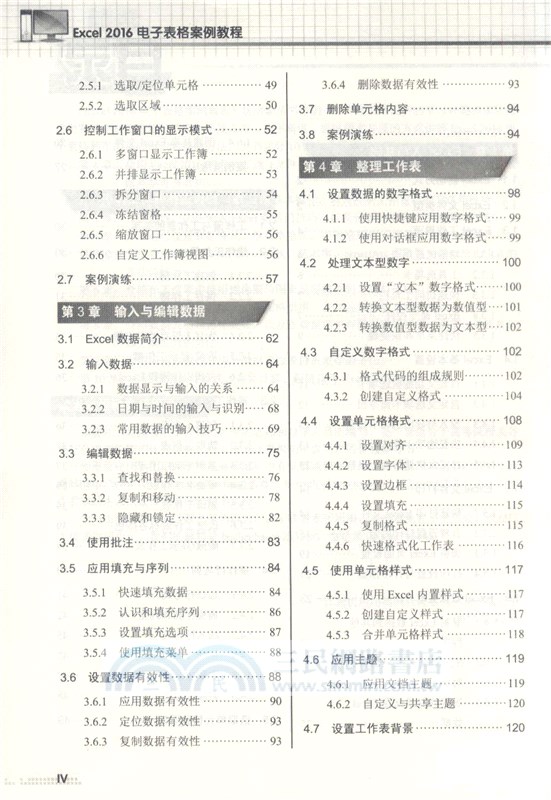
2.5.1 選取/定位單元格 49
2.5.2 選取區域 50
2.6 控制工作窗口的顯示模式 52
2.6.1 多窗口顯示工作簿 52
2.6.2 並排顯示工作簿 53
2.6.3 拆分窗口 54
2.6.4 凍結窗格 55
2.6.5 縮放窗口 56
2.6.6 自定義工作簿視圖 56
2.7 案例演練 57
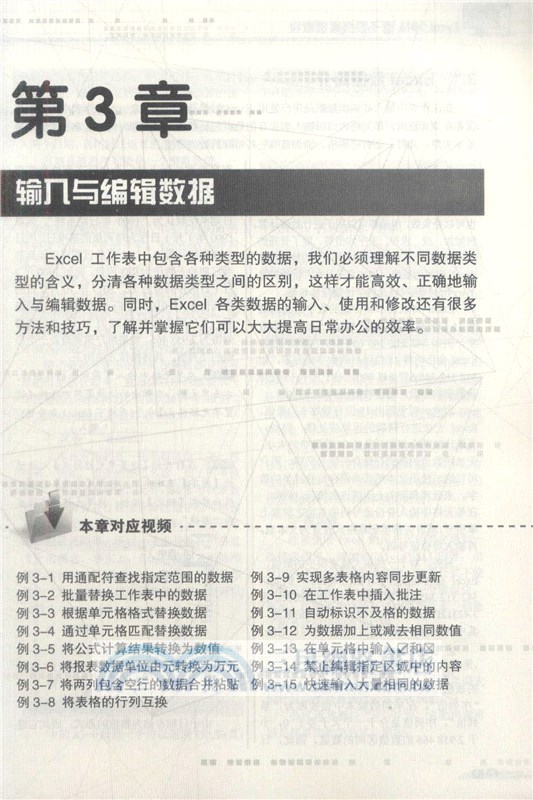
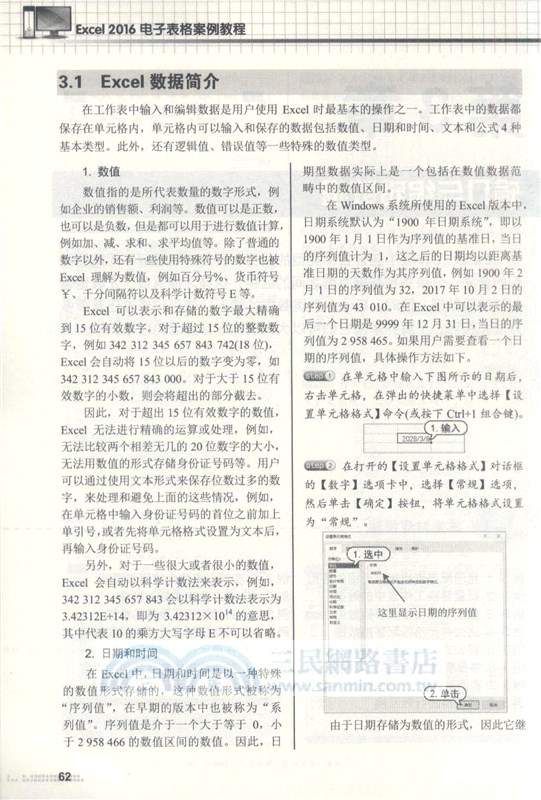
3.1 Excel數據簡介 62
3.2 輸入數據 64
3.2.1 數據顯示與輸入的關係 64
3.2.2 日期與時間的輸入與識別 68
3.2.3 常用數據的輸入技巧 69
3.3 編輯數據 75
3.3.1 查找和替換 76
3.3.2 複製和移動 78
3.3.3 隱藏和鎖定 82
3.4 使用批註 83
3.5 應用填充與序列 84
3.5.1 快速填充數據 84
3.5.2 認識和填充序列 86
3.5.3 設置填充選項 87
3.5.4 使用填充菜單 88
3.6 設置數據有效性 88
3.6.1 應用數據有效性 90
3.6.2 定位數據有效性 93
3.6.3 複製數據有效性 93
3.6.4 刪除數據有效性 93
3.7 刪除單元格內容 94
3.8 案例演練 94
4.1 設置數據的數字格式 98
4.1.1 使用快捷鍵應用數字格式 99
4.1.2 使用對話框應用數字格式 99
4.2 處理文本型數字 100
4.2.1 設置“文本”數字格式 100
4.2.2 轉換文本型數據為數值型 101
4.2.3 轉換數值型數據為文本型 102
4.3 自定義數字格式 102
4.3.1 格式代碼的組成規則 102
4.3.2 創建自定義格式 104
4.4 設置單元格格式 108
4.4.1 設置對齊 109
4.4.2 設置字體 113
4.4.3 設置邊框 114
4.4.4 設置填充 115
4.4.5 複製格式 115
4.4.6 快速格式化工作表 116
4.5 使用單元格樣式 117
4.5.1 使用Excel內置樣式 117
4.5.2 創建自定義樣式 117
4.5.3 合並單元格樣式 118
4.6 應用主題 119
4.6.1 應用文檔主題 119
4.6.2 自定義與共享主題 120
4.7 設置工作表背景 120
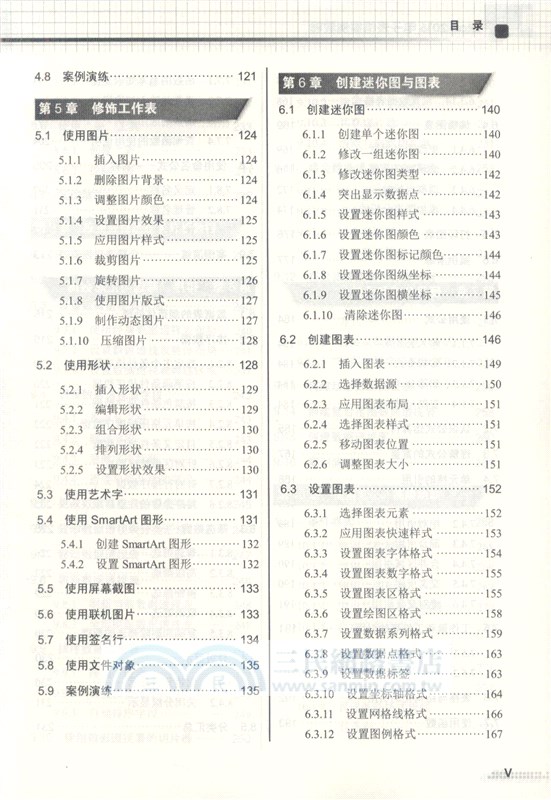
4.8 案例演練 121
5.1 使用圖片 124
5.1.1 插入圖片 124
5.1.2 刪除圖片背景 124
5.1.3 調整圖片顏色 124
5.1.4 設置圖片效果 125
5.1.5 應用圖片樣式 125
5.1.6 裁剪圖片 125
5.1.7 旋轉圖片 126
5.1.8 使用圖片版式 127
5.1.9 製作動態圖片 127
5.1.10 壓縮圖片 128
5.2 使用形狀 128
5.2.1 插入形狀 129
5.2.2 編輯形狀 129
5.2.3 組合形狀 130
5.2.4 排列形狀 130
5.2.5 設置形狀效果 130
5.3 使用藝術字 131
5.4 使用SmartArt圖形 131
5.4.1 創建SmartArt圖形 132
5.4.2 設置SmartArt圖形 132
5.5 使用屏幕截圖 133
5.6 使用連線圖片 133
5.7 使用簽名行 134
5.8 使用文件對象 135
5.9 案例演練 135
6.1 創建迷你圖 140
6.1.1 創建單個迷你圖 140
6.1.2 修改一組迷你圖 140
6.1.3 修改迷你圖類型 142
6.1.4 突出顯示數據點 142
6.1.5 設置迷你圖樣式 143
6.1.6 設置迷你圖顏色 143
6.1.7 設置迷你圖標記顏色 144
6.1.8 設置迷你圖縱坐標 144
6.1.9 設置迷你圖橫坐標 145
6.1.10 清除迷你圖 146
6.2 創建圖表 146
6.2.1 插入圖表 149
6.2.2 選擇數據源 150
6.2.3 應用圖表佈局 151
6.2.4 選擇圖表樣式 151
6.2.5 移動圖表位置 151
6.2.6 調整圖表大小 151
6.3 設置圖表 152
6.3.1 選擇圖表元素 152
6.3.2 應用圖表快速樣式 153
6.3.3 設置圖表字體格式 154
6.3.4 設置圖表數字格式 155
6.3.5 設置圖表區格式 155
6.3.6 設置繪圖區格式 158
6.3.7 設置數據系列格式 159
6.3.8 設置數據點格式 163
6.3.9 設置數據標簽 163
6.3.10 設置坐標軸格式 164
6.3.11 設置網格線格式 166
6.3.12 設置圖例格式 167
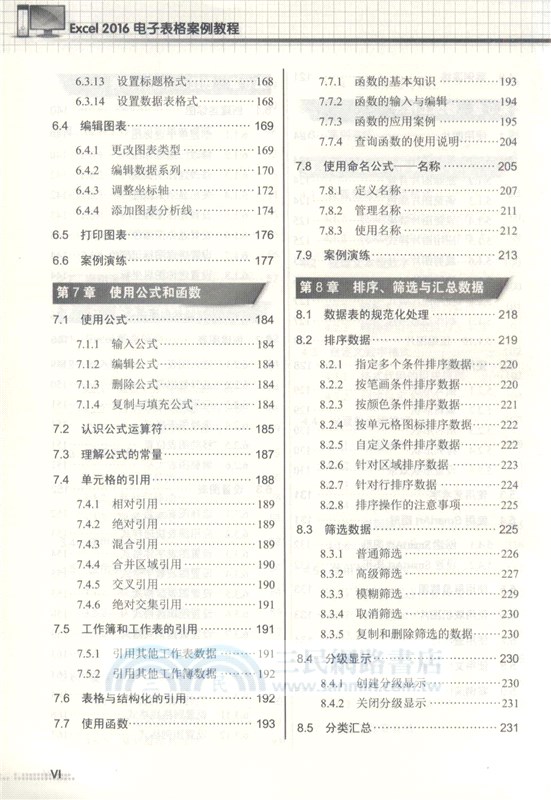
6.3.13 設置標題格式 168
6.3.14 設置數據表格式 168
6.4 編輯圖表 169
6.4.1 更改圖表類型 169
6.4.2 編輯數據系列 170
6.4.3 調整坐標軸 172
6.4.4 添加圖表分析線 174
6.5 打印圖表 176
6.6 案例演練 177
7.1 使用公式 184
7.1.1 輸入公式 184
7.1.2 編輯公式 184
7.1.3 刪除公式 184
7.1.4 複製與填充公式 184
7.2 認識公式運算符 185
7.3 理解公式的常量 187
7.4 單元格的引用 188
7.4.1 相對引用 189
7.4.2 絕對引用 189
7.4.3 混合引用 189
7.4.4 合併區域引用 190
7.4.5 交叉引用 190
7.4.6 絕對交集引用 191
7.5 工作簿和工作表的引用 191
7.5.1 引用其他工作表數據 191
7.5.2 引用其他工作簿數據 192
7.6 表格與結構化的引用 192
7.7 使用函數 193
7.7.1 函數的基本知識 193
7.7.2 函數的輸入與編輯 194
7.7.3 函數的應用案例 195
7.7.4 查詢函數的使用說明 204
7.8 使用命名公式――名稱 205
7.8.1 定義名稱 207
7.8.2 管理名稱 211
7.8.3 使用名稱 212
7.9 案例演練 213
8.1 數據表的規範化處理 218
8.2 排序數據 219
8.2.1 指定多個條件排序數據 220
8.2.2 按筆劃條件排序數據 220
8.2.3 按顏色條件排序數據 221
8.2.4 按單元格圖標排序數據 222
8.2.5 自定義條件排序數據 222
8.2.6 針對區域排序數據 223
8.2.7 針對行排序數據 224
8.2.8 排序操作的注意事項 225
8.3 篩選數據 225
8.3.1 普通篩選 226
8.3.2 高級篩選 227
8.3.3 模糊篩選 229
8.3.4 取消篩選 230
8.3.5 複製和刪除篩選的數據 230
8.4 分級顯示 230
8.4.1 創建分級顯示 230
8.4.2 關閉分級顯示 231
8.5 分類匯總 231
8.5.1 創建分類匯總 231
8.5.2 隱藏和刪除分類匯總 232
8.6 使用“表”工具 233
8.6.1 創建“表” 233
8.6.2 控制“表” 233
8.7 案例演練 235
9.1 數據透視表簡介 238
9.2 創建數據透視表 239
9.3 設置數據透視表佈局 240
9.3.1 使用經典數據透視表佈局 240
9.3.2 設置數據透視表整體佈局 241
9.3.3 設置數據透視表篩選區域 241
9.4 調整數據透視表字段 243
9.4.1 重命名字段 243
9.4.2 刪除字段 243
9.4.3 隱藏字段標題 244
9.4.4 折疊與展開活動字段 244
9.5 更改數據透視表的報表格式 245
9.6 顯示數據透視表分類匯總 246
9.7 移動數據透視表 247
9.8 刷新數據透視表 248
9.8.1 刷新當前數據透視表 248
9.8.2 全部刷新數據透視表 248
9.9 排序數據透視表 249
9.9.1 排列字段項 249
9.9.2 設置按值排序 249
9.9.3 自動排序字段 249
9.10 使用數據透視表的切片器 250
9.10.1 插入切片器 250
9.10.2 篩選多個字段項 251
9.10.3 共享切片器 251
9.10.4 清除與刪除切片器 251
9.11 組合數據透視表中的項目 252
9.11.1 組合指定項 252
9.11.2 組合數字項 252
9.11.3 組合日期項 253
9.11.4 取消項目組合 253
9.12 在數據透視表中計算數據 253
9.12.1 對字段使用多種匯總方式 254
9.12.2 自定義數據值顯示方式 254
9.12.3 使用計算字段和計算項 255
9.13 創建動態數據透視表 256
9.14 創建複合範圍數據透視表 258
9.15 創建數據透視圖 260
9.16 案例演練 261
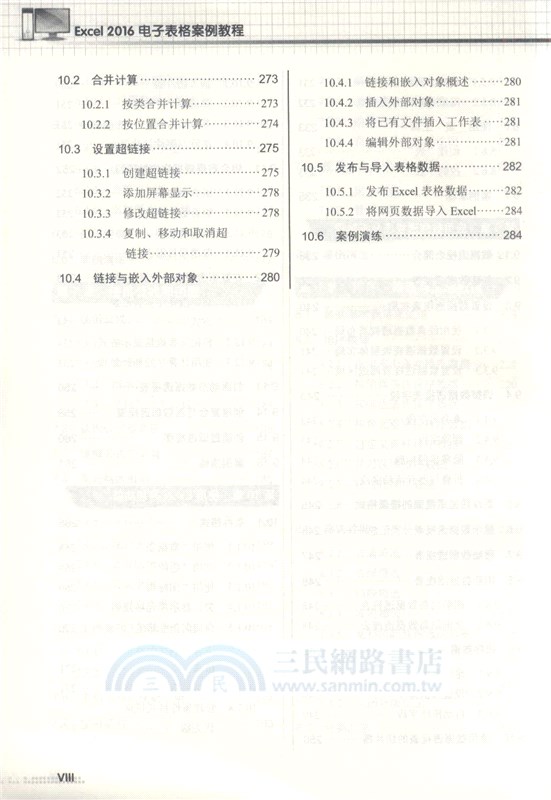
10.1 條件格式 268
10.1.1 使用“數據條” 268
10.1.2 使用“色階” 269
10.1.3 使用“圖標集” 269
10.1.4 突出顯示單元格規則 270
10.1.5 自定義條件格式 270
10.1.6 條件格式轉換成單元格格式 271
10.1.7 複製與清除條件格式 271
10.1.8 管理條件格式規則優先級 272
10.2 合併計算 273
10.2.1 按類合併計算 273
10.2.2 按位置合併計算 274
10.3 設置超鏈接 275
10.3.1 創建超鏈接 275
10.3.2 添加屏幕顯示 278
10.3.3 修改超鏈接 278
10.3.4 複製、移動和取消超鏈接 279
10.4 鏈接與嵌入外部對象 280
10.4.1 鏈接和嵌入對象概述 280
10.4.2 插入外部對象 281
10.4.3 將已有文件插入工作表 281
10.4.4 編輯外部對象 281
10.5 發佈與導入表格數據 282
10.5.1 發佈Excel表格數據 282
10.5.2 將網頁數據導入Excel 284
10.6 案例演練 284
1.2 Excel文件類型 2
1.3 Excel工作界面 4
1.3.1 功能區選項卡 4
1.3.2 工具選項卡 6
1.3.3 快速訪問工具欄 7
1.3.4 Excel命令控件 7
1.3.5 快捷菜單和快捷鍵 9
1.4 Excel基本設置 11
1.4.1 自定義功能區選項卡 11
1.4.2 自定義選項卡命令組 12
1.4.3 導入與導出選項卡設置 13
1.4.4 恢復選項卡默認設置 13
1.4.5 自定義快速訪問工具欄 13
1.5 Excel文件打印 14
1.5.1 快速打印Excel文件 14
1.5.2 合理設置打印內容 15
1.5.3 調整Excel頁面設置 19
1.5.4 打印設置與打印預覽 21
1.6 Excel數據共享 23
1.6.1 複製Excel數據到其他程序 23
1.6.2 在其他程序中插入Excel對象 25
1.6.3 遠程獲取或保存Excel 數據 25
1.6.4 創建共享Excel文件 26
1.7 案例演練 27
2.1 工作簿與工作表的關係 30
2.2 操作工作簿 30
2.2.1 創建工作簿 30
2.2.2 保存工作簿 31
2.2.3 打開工作簿 33
2.2.4 恢復未保存的工作簿 35
2.2.5 隱藏/顯示工作簿 35
2.2.6 關閉工作簿和Excel 36
2.3 操作工作表 36
2.3.1 創建工作表 36
2.3.2 選取工作表 37
2.3.3 複製/移動工作表 37
2.3.4 重命名工作表 39
2.3.5 刪除工作表 39
2.3.6 改變工作表標簽顏色 39
2.3.7 隱藏/顯示工作表 39
2.4 操作行與列 40
2.4.1 選取行與列 41
2.4.2 調整行高和列寬 42
2.4.3 插入行與列 45
2.4.4 移動/複製行與列 45
2.4.5 隱藏/顯示行與列 47
2.4.6 刪除行與列 48
2.5 選取單元格和區域 49
2.5.1 選取/定位單元格 49
2.5.2 選取區域 50
2.6 控制工作窗口的顯示模式 52
2.6.1 多窗口顯示工作簿 52
2.6.2 並排顯示工作簿 53
2.6.3 拆分窗口 54
2.6.4 凍結窗格 55
2.6.5 縮放窗口 56
2.6.6 自定義工作簿視圖 56
2.7 案例演練 57
3.1 Excel數據簡介 62
3.2 輸入數據 64
3.2.1 數據顯示與輸入的關係 64
3.2.2 日期與時間的輸入與識別 68
3.2.3 常用數據的輸入技巧 69
3.3 編輯數據 75
3.3.1 查找和替換 76
3.3.2 複製和移動 78
3.3.3 隱藏和鎖定 82
3.4 使用批註 83
3.5 應用填充與序列 84
3.5.1 快速填充數據 84
3.5.2 認識和填充序列 86
3.5.3 設置填充選項 87
3.5.4 使用填充菜單 88
3.6 設置數據有效性 88
3.6.1 應用數據有效性 90
3.6.2 定位數據有效性 93
3.6.3 複製數據有效性 93
3.6.4 刪除數據有效性 93
3.7 刪除單元格內容 94
3.8 案例演練 94
4.1 設置數據的數字格式 98
4.1.1 使用快捷鍵應用數字格式 99
4.1.2 使用對話框應用數字格式 99
4.2 處理文本型數字 100
4.2.1 設置“文本”數字格式 100
4.2.2 轉換文本型數據為數值型 101
4.2.3 轉換數值型數據為文本型 102
4.3 自定義數字格式 102
4.3.1 格式代碼的組成規則 102
4.3.2 創建自定義格式 104
4.4 設置單元格格式 108
4.4.1 設置對齊 109
4.4.2 設置字體 113
4.4.3 設置邊框 114
4.4.4 設置填充 115
4.4.5 複製格式 115
4.4.6 快速格式化工作表 116
4.5 使用單元格樣式 117
4.5.1 使用Excel內置樣式 117
4.5.2 創建自定義樣式 117
4.5.3 合並單元格樣式 118
4.6 應用主題 119
4.6.1 應用文檔主題 119
4.6.2 自定義與共享主題 120
4.7 設置工作表背景 120
4.8 案例演練 121
5.1 使用圖片 124
5.1.1 插入圖片 124
5.1.2 刪除圖片背景 124
5.1.3 調整圖片顏色 124
5.1.4 設置圖片效果 125
5.1.5 應用圖片樣式 125
5.1.6 裁剪圖片 125
5.1.7 旋轉圖片 126
5.1.8 使用圖片版式 127
5.1.9 製作動態圖片 127
5.1.10 壓縮圖片 128
5.2 使用形狀 128
5.2.1 插入形狀 129
5.2.2 編輯形狀 129
5.2.3 組合形狀 130
5.2.4 排列形狀 130
5.2.5 設置形狀效果 130
5.3 使用藝術字 131
5.4 使用SmartArt圖形 131
5.4.1 創建SmartArt圖形 132
5.4.2 設置SmartArt圖形 132
5.5 使用屏幕截圖 133
5.6 使用連線圖片 133
5.7 使用簽名行 134
5.8 使用文件對象 135
5.9 案例演練 135
6.1 創建迷你圖 140
6.1.1 創建單個迷你圖 140
6.1.2 修改一組迷你圖 140
6.1.3 修改迷你圖類型 142
6.1.4 突出顯示數據點 142
6.1.5 設置迷你圖樣式 143
6.1.6 設置迷你圖顏色 143
6.1.7 設置迷你圖標記顏色 144
6.1.8 設置迷你圖縱坐標 144
6.1.9 設置迷你圖橫坐標 145
6.1.10 清除迷你圖 146
6.2 創建圖表 146
6.2.1 插入圖表 149
6.2.2 選擇數據源 150
6.2.3 應用圖表佈局 151
6.2.4 選擇圖表樣式 151
6.2.5 移動圖表位置 151
6.2.6 調整圖表大小 151
6.3 設置圖表 152
6.3.1 選擇圖表元素 152
6.3.2 應用圖表快速樣式 153
6.3.3 設置圖表字體格式 154
6.3.4 設置圖表數字格式 155
6.3.5 設置圖表區格式 155
6.3.6 設置繪圖區格式 158
6.3.7 設置數據系列格式 159
6.3.8 設置數據點格式 163
6.3.9 設置數據標簽 163
6.3.10 設置坐標軸格式 164
6.3.11 設置網格線格式 166
6.3.12 設置圖例格式 167
6.3.13 設置標題格式 168
6.3.14 設置數據表格式 168
6.4 編輯圖表 169
6.4.1 更改圖表類型 169
6.4.2 編輯數據系列 170
6.4.3 調整坐標軸 172
6.4.4 添加圖表分析線 174
6.5 打印圖表 176
6.6 案例演練 177
7.1 使用公式 184
7.1.1 輸入公式 184
7.1.2 編輯公式 184
7.1.3 刪除公式 184
7.1.4 複製與填充公式 184
7.2 認識公式運算符 185
7.3 理解公式的常量 187
7.4 單元格的引用 188
7.4.1 相對引用 189
7.4.2 絕對引用 189
7.4.3 混合引用 189
7.4.4 合併區域引用 190
7.4.5 交叉引用 190
7.4.6 絕對交集引用 191
7.5 工作簿和工作表的引用 191
7.5.1 引用其他工作表數據 191
7.5.2 引用其他工作簿數據 192
7.6 表格與結構化的引用 192
7.7 使用函數 193
7.7.1 函數的基本知識 193
7.7.2 函數的輸入與編輯 194
7.7.3 函數的應用案例 195
7.7.4 查詢函數的使用說明 204
7.8 使用命名公式――名稱 205
7.8.1 定義名稱 207
7.8.2 管理名稱 211
7.8.3 使用名稱 212
7.9 案例演練 213
8.1 數據表的規範化處理 218
8.2 排序數據 219
8.2.1 指定多個條件排序數據 220
8.2.2 按筆劃條件排序數據 220
8.2.3 按顏色條件排序數據 221
8.2.4 按單元格圖標排序數據 222
8.2.5 自定義條件排序數據 222
8.2.6 針對區域排序數據 223
8.2.7 針對行排序數據 224
8.2.8 排序操作的注意事項 225
8.3 篩選數據 225
8.3.1 普通篩選 226
8.3.2 高級篩選 227
8.3.3 模糊篩選 229
8.3.4 取消篩選 230
8.3.5 複製和刪除篩選的數據 230
8.4 分級顯示 230
8.4.1 創建分級顯示 230
8.4.2 關閉分級顯示 231
8.5 分類匯總 231
8.5.1 創建分類匯總 231
8.5.2 隱藏和刪除分類匯總 232
8.6 使用“表”工具 233
8.6.1 創建“表” 233
8.6.2 控制“表” 233
8.7 案例演練 235
9.1 數據透視表簡介 238
9.2 創建數據透視表 239
9.3 設置數據透視表佈局 240
9.3.1 使用經典數據透視表佈局 240
9.3.2 設置數據透視表整體佈局 241
9.3.3 設置數據透視表篩選區域 241
9.4 調整數據透視表字段 243
9.4.1 重命名字段 243
9.4.2 刪除字段 243
9.4.3 隱藏字段標題 244
9.4.4 折疊與展開活動字段 244
9.5 更改數據透視表的報表格式 245
9.6 顯示數據透視表分類匯總 246
9.7 移動數據透視表 247
9.8 刷新數據透視表 248
9.8.1 刷新當前數據透視表 248
9.8.2 全部刷新數據透視表 248
9.9 排序數據透視表 249
9.9.1 排列字段項 249
9.9.2 設置按值排序 249
9.9.3 自動排序字段 249
9.10 使用數據透視表的切片器 250
9.10.1 插入切片器 250
9.10.2 篩選多個字段項 251
9.10.3 共享切片器 251
9.10.4 清除與刪除切片器 251
9.11 組合數據透視表中的項目 252
9.11.1 組合指定項 252
9.11.2 組合數字項 252
9.11.3 組合日期項 253
9.11.4 取消項目組合 253
9.12 在數據透視表中計算數據 253
9.12.1 對字段使用多種匯總方式 254
9.12.2 自定義數據值顯示方式 254
9.12.3 使用計算字段和計算項 255
9.13 創建動態數據透視表 256
9.14 創建複合範圍數據透視表 258
9.15 創建數據透視圖 260
9.16 案例演練 261
10.1 條件格式 268
10.1.1 使用“數據條” 268
10.1.2 使用“色階” 269
10.1.3 使用“圖標集” 269
10.1.4 突出顯示單元格規則 270
10.1.5 自定義條件格式 270
10.1.6 條件格式轉換成單元格格式 271
10.1.7 複製與清除條件格式 271
10.1.8 管理條件格式規則優先級 272
10.2 合併計算 273
10.2.1 按類合併計算 273
10.2.2 按位置合併計算 274
10.3 設置超鏈接 275
10.3.1 創建超鏈接 275
10.3.2 添加屏幕顯示 278
10.3.3 修改超鏈接 278
10.3.4 複製、移動和取消超鏈接 279
10.4 鏈接與嵌入外部對象 280
10.4.1 鏈接和嵌入對象概述 280
10.4.2 插入外部對象 281
10.4.3 將已有文件插入工作表 281
10.4.4 編輯外部對象 281
10.5 發佈與導入表格數據 282
10.5.1 發佈Excel表格數據 282
10.5.2 將網頁數據導入Excel 284
10.6 案例演練 284








購物須知
大陸出版品因裝訂品質及貨運條件與台灣出版品落差甚大,除封面破損、內頁脫落等較嚴重的狀態,其餘商品將正常出貨。
特別提醒:部分書籍附贈之內容(如音頻mp3或影片dvd等)已無實體光碟提供,需以QR CODE 連結至當地網站註冊“並通過驗證程序”,方可下載使用。
無現貨庫存之簡體書,將向海外調貨:
海外有庫存之書籍,等候約45個工作天;
海外無庫存之書籍,平均作業時間約60個工作天,然不保證確定可調到貨,尚請見諒。
為了保護您的權益,「三民網路書店」提供會員七日商品鑑賞期(收到商品為起始日)。
若要辦理退貨,請在商品鑑賞期內寄回,且商品必須是全新狀態與完整包裝(商品、附件、發票、隨貨贈品等)否則恕不接受退貨。